
Bir CSS kuralını doğru yazmak, o kuralın doğru öğeye uygulanacağı anlamına gelmez. Süslü parantezler, özellik adları ve değerler yerli yerinde olsa bile seçici yanlış kurulduğunda istediğimiz paragraf değişmeyebilir veya aynı değişiklik sayfadaki bütün paragrafları etkileyebilir. Bu nedenle CSS öğrenirken yalnızca hangi görünümü oluşturacağımızı değil, bu görünümü hangi öğelerle ilişkilendireceğimizi de anlamamız gerekir.
CSS söz diziminde temel bir stil kuralı, seçici ve bildirim bloğundan oluşur. Bu yapıda seçici hedefi, bildirim bloğu ise o hedefe uygulanacak özellik ve değerleri belirtir. Bu yazıda yapının hedef belirleyen bölümünü inceleyeceğiz. CSS seçicilerinin ne işe yaradığını, öğe, sınıf ve kimlik üzerinden nasıl seçim yapıldığını ve seçiciler arasındaki işaretlerin anlamı nasıl değiştirdiğini örneklerle açıklayacağız.
Örnekleri takip etmek için temel HTML etiketlerini ve CSS kuralının yapısını bilmeniz yeterlidir. Kullanacağımız renk ve kenarlık bildirimleri, seçim sonucunu gözlemlemek içindir. Buradaki amacımız bir tasarımı tamamlamak değil, yazdığımız seçicinin hangi öğelerle eşleştiğini anlayabilmektir.
CSS Seçicisi Nedir?
CSS seçicisi, bir stil kuralının hangi HTML öğeleriyle eşleşeceğini belirleyen ifadedir. Temel bir stil kuralında bildirim bloğundan önce yazılır. Bildirimler hangi özelliklerin tanımlandığını belirtirken seçici bu tanımların hedefini sınırlar.
p {
  color: navy;
}
Bu kuralda p seçicidir. color: navy; ise seçilen öğelerin metin rengini lacivert olarak tanımlar. Belgedeki bütün p öğeleri bu seçiciyle eşleşir. Sayfada yalnızca bir paragrafın rengini değiştirmek istiyorsak, bütün paragrafları hedefleyen bu ifade ihtiyacımızdan daha geniştir.
Seçicinin görevi HTML içeriğini değiştirmek veya yeni bir öğe oluşturmak değildir. Var olan öğelerle CSS kuralları arasında ilişki kurar. Ayrıca bir öğenin seçiciyle eşleşmesi, ekrandaki son görünümünü tek başına belirlemez. Aynı özelliğe ilişkin başka bildirimler bulunduğunda kaskad kuralları da değerlendirilir. Önce hangi öğeleri seçtiğimizi, ardından bu öğeler için hangi bildirimin geçerli olduğunu ayrı ayrı düşünmeliyiz.
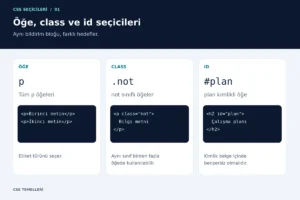
Öğe Seçicisi: Etiket Adına Göre Seçim Yapmak
Öğe seçicisi, HTML öğesinin türüne göre eşleşme sağlar. Tür seçicisi veya etiket seçicisi olarak da adlandırılır. CSS içerisinde öğenin adını doğrudan yazarız; HTML etiketlerinde kullandığımız küçüktür ve büyüktür işaretlerini eklemeyiz.
<h2>CSS Çalışmalarım</h2>
<p>Bugün seçicileri öğreniyorum.</p>
<p>Her örnekte farklı bir öğeyi hedefliyorum.</p>
h2 {
color: darkgreen;
}
p {
line-height: 1.7;
}İlk kural h2 öğesinin metin rengini koyu yeşil yapar. İkinci kural her iki paragrafla da eşleşir ve satır yüksekliğini belirler. Belgeye yeni bir p eklendiğinde o paragraf da aynı seçicinin kapsamına girer.
Öğe seçicileri, aynı türdeki öğeler için ortak bir başlangıç görünümü tanımlarken kullanışlıdır. Ancak sayfadaki bütün başlıkların veya bütün paragrafların aynı görevi üstlendiğini varsaymamalıyız. Yazı içeriğindeki bir paragraf ile alt bilgideki bir paragraf aynı HTML öğesiyle işaretlenmiş olabilir; buna rağmen farklı stillere ihtiyaç duyabilir.
Burada HTML öğesini görünümüne göre seçmek de doğru olmaz. Bir metni büyük göstermek istediğimiz için onu başlık yapmayız. HTML başlık ve paragraf etiketleri, metnin belge içerisindeki görevini tanımlar. Önce içeriğin anlamına uygun öğeyi seçer, ardından görünümünü CSS ile düzenleriz.
Class Seçicisi: Ortak Görevdeki Öğeleri Bir Araya Getirmek
HTML öğelerine class niteliğiyle sınıf adları verebiliriz. CSS tarafında bir sınıfı hedeflemek için sınıf adının başına nokta koyarız. Aynı sınıf farklı türde ve birden fazla öğede kullanılabilir.
<p class="bilgi-notu">Değişiklikten sonra dosyayı kaydedin.</p>
<p>Bu paragrafın özel bir sınıfı bulunmuyor.</p>
<div class="bilgi-notu">Örneği ayrı bir dosyada çalıştırabilirsiniz.</div>
.bilgi-notu {
border-left: 4px solid navy;
padding-left: 12px;
}.bilgi-notu seçicisi, bu sınıfa sahip paragraf ve div öğesiyle eşleşir. Aradaki sınıfsız paragrafı doğrudan seçmez. Burada ortak görünümü sağlayan şey etiket adları değil, iki öğede de bulunan sınıftır.
Nokta, CSS seçicisinin bir parçasıdır; HTML içerisindeki sınıf adına eklenmez. HTML tarafında class="bilgi-notu", CSS tarafında .bilgi-notu yazarız. İsimleri de aynı büyük ve küçük harf düzeniyle kullanmalıyız. Bu örneklerde bilgi-notu ile Bilgi-Notu aynı sınıf adı değildir.
Bir Öğeye Birden Fazla Sınıf Vermek
Bir öğe birden fazla sınıfa sahip olabilir. HTML içerisindeki sınıf adlarını boşlukla ayırırız. Böylece ortak bir yapıyı tanımlayan sınıf ile o yapının özel durumunu belirten sınıfı birlikte kullanabiliriz.
<p class="bilgi-notu onemli">Bu işlemden önce dosyanızın bir kopyasını alın.</p>.bilgi-notu {
border-left: 4px solid navy;
padding-left: 12px;
}
.onemli {
font-weight: bold;
}Paragraf iki seçiciyle de eşleşir. İlk kural kenarlık ve iç boşluk, ikinci kural yazı kalınlığı tanımlar. Farklı özellikler tanımladıkları için bu bildirimler birlikte uygulanabilir. HTML içindeki sınıfların sırasını değiştirmek, CSS kurallarının öncelik sırasını değiştirmez.
Sınıf adlarını yalnızca o anki renge göre belirlemek yerine öğenin görevini anlatacak biçimde seçebiliriz. Örneğin bilgi-notu, görünümü ileride değişse de aynı anlamı korur. Bu adlandırma bir CSS zorunluluğu değildir; kodun amacını daha kolay okuyabilmek için kullanılan bir tercihtir.
ID Seçicisi: Belgedeki Belirli Bir Öğeyi Hedeflemek
HTML içerisindeki id niteliği, öğeye belge içinde benzersiz bir kimlik verir. CSS tarafında bu kimliği hedeflemek için başına # işareti ekleriz.
<h2 id="calisma-plani">Çalışma Planı</h2>#calisma-plani {
border-bottom: 2px solid navy;
}Bu kural, kimliği calisma-plani olan öğenin altına kenarlık ekler. id yalnızca stil vermek için kullanılmaz; sayfa içi bağlantılar ve bazı erişilebilirlik ilişkileri de öğe kimliklerinden yararlanabilir. Aynı HTML belgesinde aynı kimliği birden fazla öğeye vermemeliyiz.
Bir kimliği yanlışlıkla tekrarladığımızda CSS kuralı birden fazla öğeyle eşleşebilir. Tarayıcının görünümü oluşturması, HTML yapısının doğru olduğu anlamına gelmez. Birden fazla öğeye ortak stil vermek istiyorsak bu işi sınıf üzerinden kurmak daha uygundur.
Class ile ID Arasında Nasıl Seçim Yapmalıyız?
Tekrar kullanılacak stiller için sınıflar esnek bir başlangıç sağlar. Kimlik ise belgedeki belirli bir öğeyi tanımlama ihtiyacına karşılık gelir. Bir öğenin hem id hem class niteliği olabilir; bunların aynı görevi üstlenmesi gerekmez.
<section id="kurulum" class="rehber-bolumu">
<h2>Kurulum</h2>
<p>Gerekli dosyaları hazırlayın.</p>
</section>Burada kurulum kimliği belirli bölümü tanımlar. rehber-bolumu sınıfı ise başka bölümlerde de ortak stil vermek için kullanılabilir. Böylece bölümün kimliğini ve görsel düzenini birbirinden bağımsız ele alabiliriz.
Seçicileri Birleştirmek: Boşluk Neden Anlamı Değiştirir?
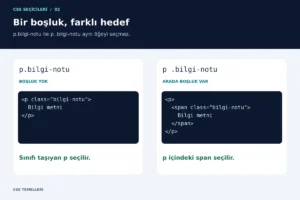
CSS seçicilerinde boşluk her zaman yalnızca kodu düzenlemek için kullanılmaz. İki seçici parçasının arasında bulunduğunda öğeler arasında bir alt öğe ilişkisi tanımlar. Bu nedenle birbirine benzeyen iki ifade, farklı öğeleri hedefleyebilir.
p.bilgi-notu {
color: navy;
}
p .bilgi-notu {
color: darkgreen;
}p.bilgi-notu, kendisi p olan ve bilgi-notu sınıfını taşıyan öğelerle eşleşir. p .bilgi-notu ise bir paragrafın içinde bulunan, bu sınıfa sahip alt öğelerle eşleşir. İkinci ifadede sınıfın paragrafın kendisinde bulunması yeterli değildir.
<p class="bilgi-notu">İlk seçici bu paragrafla eşleşir.</p>
<p>İkinci seçici <span class="bilgi-notu">bu span öğesiyle</span> eşleşir.</p>Aynı ayrım, birden fazla sınıfı birleştirirken de geçerlidir. .bilgi-notu.onemli, her iki sınıfı aynı anda taşıyan tek bir öğeyi seçer. .bilgi-notu .onemli ise bilgi-notu sınıflı bir öğenin içinde bulunan onemli sınıflı alt öğeleri seçer. HTML niteliğinde sınıfları ayıran boşluk ile CSS seçicisinde ilişki kuran boşluğu karıştırmamalıyız.
Alt Öğe ve Doğrudan Çocuk Seçimi
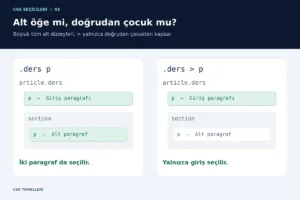
Bir kuralın yalnızca belirli bir bölümün içindeki paragraflara uygulanmasını isteyebiliriz. Bunun için öğeler arasındaki ilişkiyi seçiciye ekleriz.
<article class="ders">
<p>Dersin giriş paragrafı.</p>
<section>
<p>Alt bölümün açıklama paragrafı.</p>
</section>
</article>.ders p {
color: navy;
}Bu seçici her iki paragrafla da eşleşir. Çünkü paragrafların ikisi de ders sınıflı öğenin altındadır. Arada başka bir öğenin bulunması eşleşmeyi engellemez. Alt öğe ilişkisi yalnızca bir düzeyle sınırlı değildir.
Yalnızca doğrudan çocuk olan paragrafları seçmek istediğimizde > birleştiricisini kullanırız:
.ders > p {
font-weight: bold;
}Bu örnekte yalnızca giriş paragrafı doğrudan seçilir. Alt bölümdeki paragrafın ebeveyni section olduğu için ikinci seçici onunla eşleşmez. Bu ayrımı doğru kurmak, iç içe bölümlerden oluşan bir sayfada stilin kapsamını yönetmemizi sağlar.
Burada “seçilmedi” ile “görünümü hiç etkilenmez” ifadeleri aynı anlama gelmez. Bazı CSS özellikleri üst öğelerden miras alınabilir. Dolayısıyla bir alt öğenin görünümünü açıklarken doğrudan eşleşen kuralları ve miras alınan değerleri ayrı ayrı değerlendirmek gerekir.
Virgülle Birden Fazla Seçici Yazmak
Aynı bildirimleri farklı hedeflere uygulamak istediğimizde seçicileri virgülle ayırabiliriz. Bu yapı seçici listesi olarak adlandırılır.
h2,
h3,
.bolum-basligi {
color: navy;
}Bu kural h2 öğelerini, h3 öğelerini ve bolum-basligi sınıfını taşıyan öğeleri hedefler. Üç koşulun aynı öğede birlikte bulunması gerekmez. Listedeki seçicilerden biriyle eşleşmek yeterlidir.
Virgül ile boşluğun anlamı farklıdır. h2, p başlıkları ve paragrafları ayrı hedefler olarak seçer. h2 p ise bir h2 öğesinin içindeki paragrafları arar. Başlık içine paragraf yerleştirmek uygun bir HTML yapısı olmadığından bu ikinci ifade, başlıklarla paragraflara ortak stil vermenin yolu değildir.
Evrensel Seçici Neyi Seçer?
Yıldız işaretiyle yazılan *, evrensel seçicidir. Tek başına kullanıldığında belgedeki bütün öğelerle eşleşir. Daha dar bir ilişkinin parçası olarak da kullanılabilir.
.ders > * {
margin-top: 0;
}Bu örnekte bütün sayfayı değil, ders sınıflı öğenin doğrudan çocuklarını hedefliyoruz. Çocuğun paragraf, başlık veya bölüm olması sonucu değiştirmez. * işareti metin düğümlerini seçmez; ayrıca tek başına sözde öğeleri de hedeflemez.
Evrensel seçiciye çok geniş kapsamlı bildirimler eklemek beklenmedik sonuçlar oluşturabilir. Bu nedenle bütün öğeleri değiştirmeye gerçekten ihtiyaç duyup duymadığımızı düşünmeliyiz.
Seçicileri Aynı HTML Belgesinde Deneyelim
Şimdi öğrendiğimiz yapıları küçük bir örnekte bir araya getirelim. Aşağıdaki kodu UTF-8 kodlamasıyla index.html adıyla kaydedip tarayıcıda açabilirsiniz. Bu uygulamada CSS kurallarını aynı dosyada tutabilmek için head içerisinde bir style öğesi kullanıyoruz.
<!DOCTYPE html>
<html lang="tr">
<head>
<meta charset="UTF-8">
<meta name="viewport" content="width=device-width, initial-scale=1.0">
<title>CSS Seçicileri Çalışması</title>
<style>
p {
line-height: 1.7;
}
.bilgi-notu {
  border-left: 4px solid navy;
  padding-left: 12px;
}
.bilgi-notu.onemli {
font-weight: bold;
}
#calisma-plani {
  border-bottom: 2px solid navy;
}
.ders > p {
color: darkgreen;
}
h1,
h2 {
font-family: sans-serif;
}
</style>
</head>
<body>
<main>
<h1>CSS Seçicileri Çalışması</h1>
<article class="ders">
<h2 id="calisma-plani">Çalışma Planı</h2>
<p>Bu paragraf article öğesinin doğrudan çocuğudur.</p>
<p class="bilgi-notu onemli">Dosyayı kaydettikten sonra sayfayı yenileyin.</p>
<section>
<h2>Alt Bölüm</h2>
<p class="bilgi-notu">Bu paragraf section öğesinin doğrudan çocuğudur.</p>
</section>
</article>
</main>
</body>
</html>Örnekte üç paragraf da p seçicisiyle eşleştiğinden aynı satır yüksekliğini alır. bilgi-notu sınıfını taşıyan iki paragrafın solunda kenarlık bulunur. Bunlardan yalnızca onemli sınıfını da taşıyan paragrafın yazısı kalınlaşır. calisma-plani kimlikli başlığın altında ise ayrı bir kenarlık oluşur.
.ders > p seçicisi, article öğesinin doğrudan çocuğu olan ilk iki paragrafı koyu yeşil yapar. Alt bölümdeki paragraf bu kuralla doğrudan eşleşmez. Bu örnekte üst öğelerde başka bir metin rengi tanımlamadığımız için o paragraf tarayıcının varsayılan metin rengiyle kalır. Başlıklar da virgülle oluşturduğumuz seçici listesi sayesinde ortak yazı tipi ailesini kullanır.
Örneği Değiştirerek Seçim Kapsamını Kontrol Edelim
İlk olarak .ders > p ifadesindeki > işaretini kaldırıp yerine boşluk bırakın. Dosyayı kaydedip sayfayı yenilediğinizde alt bölümdeki paragraf da yeşil olacaktır. Çünkü seçici artık doğrudan çocuklarla sınırlı kalmaz.
Ardından ikinci paragraftaki onemli sınıfını kaldırın. Sol kenarlık kalırken yazının kalınlığı normal duruma döner. Bu değişiklik, bir öğenin bir seçiciyle eşleşmeye devam ederken başka bir seçicinin kapsamından çıkabileceğini gösterir.
Son olarak ilk paragrafa da bilgi-notu sınıfını ekleyin. CSS dosyasında yeni bir kural yazmadan aynı kenarlığın bu paragrafta da oluştuğunu görebilirsiniz. Sınıfların yeniden kullanılabilirliği, aynı stil tanımını farklı öğelerle ilişkilendirebilmemize dayanır.
Bir Seçici Çalışmıyorsa Neleri Kontrol Etmeliyiz?
Öncelikle CSS kuralının sayfaya ulaştığını doğrulamalıyız. Dosya kaydedilmemişse veya farklı bir dosyayı düzenliyorsak seçiciyi değiştirmek sorunu çözmez. Ardından seçicinin HTML yapısıyla gerçekten eşleşip eşleşmediğine bakabiliriz.
- Sınıf ve kimlik işaretleri: Sınıf için nokta, kimlik için
#kullanıldığını kontrol edin. Bu işaretleri HTML niteliğindeki adın başına eklemeyin. - Adların yazımı: HTML ile CSS tarafındaki adları, büyük ve küçük harfleri de dikkate alarak karşılaştırın.
- Öğeler arasındaki ilişki: Seçtiğiniz öğe gerçekten beklediğiniz üst öğenin içinde mi? Doğrudan çocuk mu, yoksa daha derinde mi?
- Boşluk ve virgül: Aynı öğede iki sınıf aramak, alt öğe seçmek ve ayrı hedefleri listelemek farklı yazımlar gerektirir.
- Diğer bildirimler: Seçici eşleşse bile aynı özelliğe ilişkin başka bir bildirim geçerli olabilir.
Tarayıcının geliştirici araçlarında ilgili öğenin stil kurallarını incelemek, eşleşme sorunu ile öncelik sorununu ayırmaya yardımcı olur. Özellikle sınıf, kimlik ve öğe seçicilerini “son yazılan her zaman kazanır” biçiminde değerlendirmemeliyiz. Aynı kaynak, önem ve kaskad katmanı gibi koşullar eşit olduğunda seçici özgüllüğü karşılaştırılır; eşitlik devam ettiğinde yazım sırası belirleyici olabilir. Bu konu, hangi öğenin seçildiğinden ayrı olarak ele alınmalıdır.
Diğer Seçici Türleri Nerede Devreye Girer?
CSS seçicileri burada gördüğümüz yapılarla sınırlı değildir. Nitelik seçicileri bir öğenin niteliklerine göre, sözde sınıflar belirli durumlara veya yapısal ilişkilere göre eşleşme sağlayabilir. Sözde öğeler ise bir öğenin belirli parçalarını hedeflemeye imkân verir. Bu yapıların her birini aynı derste ayrıntılandırmak yerine, önce temel seçim ve ilişki mantığını yerleştirmek daha anlaşılır bir başlangıç sağlar.
CSS seçicilerinin standart tanımları, bu yapıların hangi koşullarda eşleşeceğini belirler. Dolayısıyla bir seçiciyi öğrenirken yalnızca yazım biçimine değil, öğenin türü, nitelikleri ve belge içindeki ilişkileri bakımından hangi koşulları aradığına da bakmalıyız.
Doğru Seçici, Kuralın Kapsamını Belirler
Bir CSS kuralını okurken önce seçiciye bakarak hangi öğelerle eşleştiğini belirlemeliyiz. Öğe seçicisi tür üzerinden, sınıf seçicisi ortak bir ad üzerinden, kimlik seçicisi ise belirli bir kimlik üzerinden hedef oluşturur. Boşluk ve > öğeler arasındaki ilişkiyi tanımlarken virgül, farklı seçicileri aynı bildirim bloğunda bir araya getirir.
Bu ayrımları öğrendiğimizde CSS kodlarını yalnızca oluşturdukları görünüme göre değerlendirmeyiz. Kuralın neden bir paragrafı etkilediğini, başka bir paragrafla neden eşleşmediğini ve HTML yapısı değiştiğinde kapsamın nasıl değişeceğini de açıklayabiliriz. Bundan sonraki adım, aynı öğe için birden fazla kural bulunduğunda tarayıcının hangi bildirimi neden uyguladığını anlamaktır.

Yorumlar (0)
Bu içeriğe henüz yorum yapılmamış.
Yorum Yaz
Yorumunuz yönetici onayından sonra yayımlanır.